Телефон предупреждает, что память заканчивается? Необязательно сразу пересматривать каждый снимок. Начните с того, что занимает больше всего места: длинных видео, серий почти одинаковых кадров, старых скриншотов. Удалив очевидно ненужное, вы освободите место и сможете спокойно вернуться к памятным фотографиям.
Фотоархив кажется бесконечной задачей, пока вы пытаетесь сделать всё одновременно: сохранить файлы, удалить лишнее и разложить оставшееся так, чтобы его было легко найти. Лучше разделить эти действия. Выбирать удачные кадры и придумывать названия папок куда проще, когда не приходится попутно бороться за свободную память.
Сначала защитите снимки от потери
Перед массовым удалением выясните, где лежат оригиналы. Фотография может отображаться на телефоне, хотя хранится в облаке; бывает и наоборот — на телефоне видна копия, а исходный файл остался на другом устройстве. Откройте несколько снимков из разных лет и проверьте, загружаются ли они в полном размере. Загляните и в мессенджеры: полученные там фото и видео не всегда попадают в общую галерею.
Сделайте резервную копию на другом носителе или в независимом хранилище. Синхронизация не всегда заменяет копирование: файл, удалённый на одном устройстве, может исчезнуть и на остальных. Узнайте, как работает корзина и когда файлы удаляются из неё окончательно. Если переносите архив на внешний диск, откройте несколько фотографий прямо с него — и только после этого очищайте память телефона.
Выберите простую структуру, а не идеальную
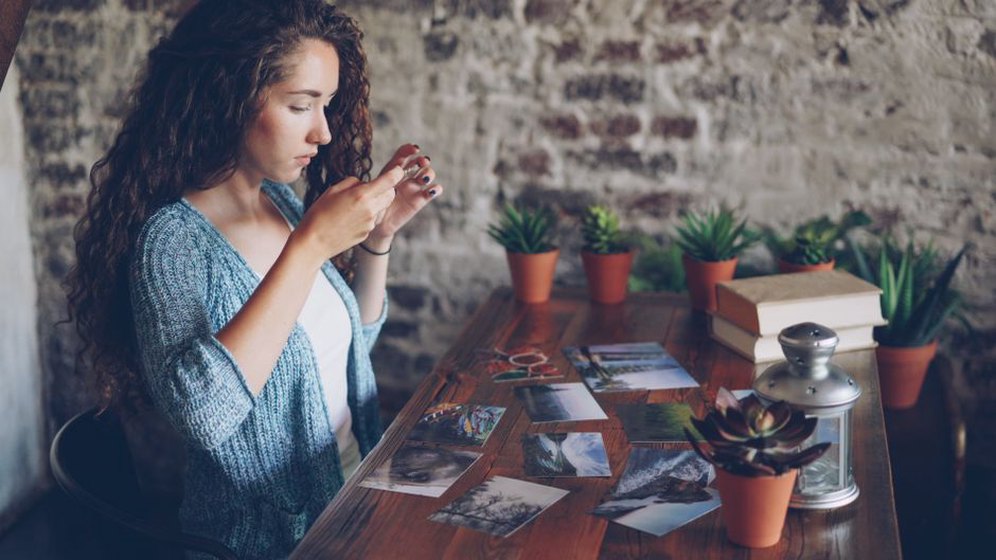
Для начала хватит деления по годам и нескольких понятных альбомов внутри каждого: «Семья», «Поездки», «Прогулки», «Работа». В некоторых приложениях альбомы виртуальные: один снимок можно добавить в разные подборки, не создавая копий файла. Проверьте это, прежде чем вручную раскладывать дубликаты по папкам.
Здесь полезно различать три вещи:
- Хранилище — место, где находятся оригиналы и резервные копии.
- Папки или альбомы — способ просматривать снимки по времени и темам.
- Избранное — небольшая подборка кадров, которые хочется быстро находить.
Не нужно за один вечер разбирать все прошлые годы. Настройте систему для новых фотографий, начав с текущего года. Старый архив пока может оставаться в папках с датами. Если по названию понятно, что внутри, папка уже выполняет свою задачу.
Когда нужны подписи и теги
Подписи пригодятся там, где контекст легко забыть: кто собрался на семейной встрече, где проходило выступление ребёнка, куда вела незнакомая тропа. Короткое «поход к озеру, май» бывает полезнее сложной системы тегов, которую потом никто не заполняет. А если приложение уже умеет искать по месту и дате, не обязательно повторять эти сведения под каждым кадром.
Разбирайте архив небольшими партиями
Возьмите один участок — например, прошлый месяц или одну поездку. Закончили — остановитесь. Так не придётся всё время держать в голове весь архив. Удобно проходить выбранные фотографии поэтапно: сперва убрать очевидно ненужное, затем выбрать кадры из серий и лишь после этого отметить те, к которым хочется возвращаться.
- Удалите технический мусор: случайные кадры, нечитаемые снимки документов, устаревшие скриншоты.
- Просмотрите серии: оставьте несколько кадров с разными выражениями лиц или ракурсами вместо десятка почти одинаковых.
- Отметьте важное: добавьте любимые фотографии в избранное, не распределяя сразу все остальные.
- Вернитесь к корзине позже: если сомневаетесь, не спешите с окончательной очисткой.
Снимки людей трудно оценивать только по резкости и композиции. Размытый кадр может напоминать о важном моменте, а технически безупречный — ничего для вас не значить. Сомнительные фотографии можно временно складывать в альбом «Решить позже». Главное, не отправлять туда всё подряд, иначе разбор просто переместится в другую папку.
Не дайте новым фотографиям снова накопиться
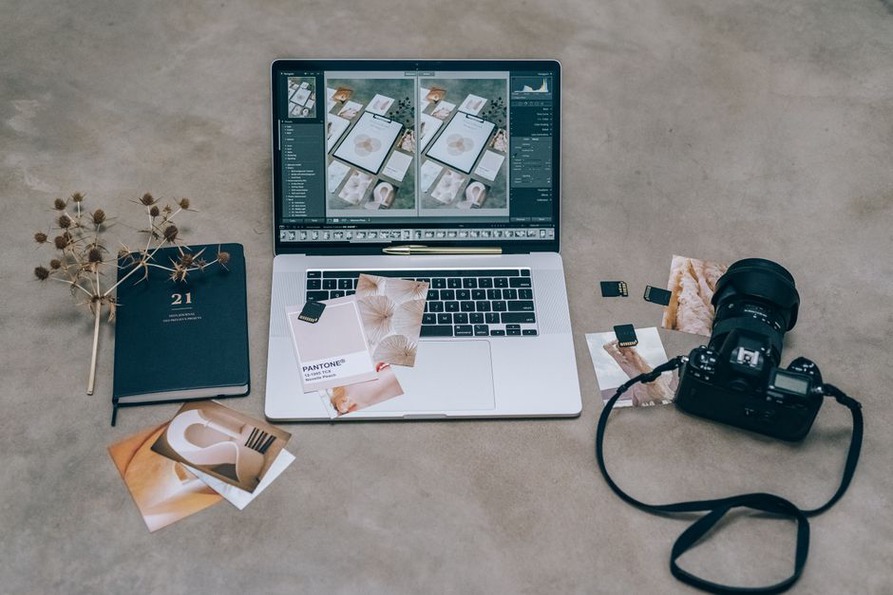
После прогулки или поездки проще удалить случайные кадры и неудачные дубли, пока события ещё свежи в памяти. Снимок расписания, адреса или чека лучше перенести туда, где он действительно пригодится, либо удалить, когда он больше не нужен. Иначе галерея незаметно заполняется временными заметками.
Если вы фотографировали общее событие, договоритесь, кто соберёт снимки и где будет храниться подборка. Иначе одни и те же файлы приходят через разные чаты под разными именами. Соберите полученное в одном месте, затем оставьте нужные версии. Чужие оригиналы без ведома владельца не удаляйте.
Отдельный альбом с фотографиями прогулок, тренировок или семейных походов может помочь заметить, как меняются привычки. Но документировать каждый выход из дома не требуется: снимки должны сохранять воспоминания, а не добавлять обязанностей.
Как избежать ошибок при переносе
Объединяя архивы с разных устройств, проверьте даты. Фотография, пересланная через мессенджер, иногда получает дату сохранения вместо даты съёмки и оказывается среди новых кадров. Прежде чем переименовывать много файлов сразу, посмотрите, сохраняются ли их исходные данные и удобно ли будет потом искать снимки.
При ручном копировании файлы с одинаковыми названиями могут конфликтовать: программа предложит заменить один другим. Сначала перенесите фотографии в отдельные папки с названиями устройств, проверьте количество файлов и откройте несколько снимков. Только потом объединяйте архивы. Дубли тоже не стоит определять по имени: один и тот же кадр может храниться в разном качестве.
Для первой короткой сессии откройте снимки за один недавний день. Удалите случайные кадры, выберите несколько любимых для избранного и на этом остановитесь. Остальное можно разобрать позже — когда будет время спокойно решить, что оставить.