Ноутбук справляется со всеми рабочими программами, но заряд заканчивается до конца учебного дня. Или экран бликует у окна, а после поездки болит плечо от тяжёлой сумки. Чтобы не упустить такие вещи при покупке, запишите три привычных сценария: где вы работаете, какие программы держите открытыми одновременно и как часто носите ноутбук с собой. Так проще понять, за какие характеристики стоит платить.
Для каких задач нужен ноутбук?
Начните с программ, а не с названия процессора. Почта, документы, видеозвонки и сайты предъявляют одни требования; монтаж видео, обработка больших фотографий, программирование в нескольких средах и современные игры — другие. Учитывайте и то, что происходит одновременно: видеоконференция с презентацией и множеством вкладок нагружает систему сильнее, чем чтение одного документа.
Разделите приложения на три группы: те, без которых не обойтись; те, которыми пользуетесь иногда; те, что могут понадобиться в ближайшие годы. Проверьте системные требования основных программ, особенно профессиональных, и их совместимость с выбранной операционной системой. Если работа зависит от конкретного приложения, это важнее дизайна корпуса.
Самая дорогая конфигурация «на всякий случай» не обязательна. Но покупать ноутбук строго под сегодняшние задачи тоже неразумно, если вскоре вы планируете перейти от заметок к монтажу видео. Запас мощности имеет смысл, когда вы понимаете, для чего он понадобится.
Где и как часто вы будете им пользоваться?
Ноутбук для домашнего стола и ноутбук для ежедневных поездок выбирают по-разному. Дома большой экран может избавить от необходимости покупать внешний монитор. В дороге считайте вес всего комплекта: устройства, блока питания, чехла и переходников. Представьте с этой сумкой свой обычный маршрут — в магазине она может казаться легче.
Для работы в кафе или аудитории важны яркость экрана, клавиатура и место, которое ноутбук занимает на небольшом столе. Часто созваниваетесь? Оцените камеру, микрофоны и разъёмы для гарнитуры. За домашним столом часть этих задач можно решить внешними устройствами.
Какой размер экрана действительно удобен?
Диагональ определяет, сколько окон поместится на экране, но вместе с ней растут и размеры корпуса. С компактным ноутбуком проще устроиться в транспорте, зато документ и таблицу рядом разместить труднее. Большой экран удобнее для нескольких окон, но может не влезть в привычную сумку. Если получится, откройте на демонстрационном устройстве знакомый сайт или документ и оцените масштаб текста.
Смотрите не только на диагональ. Матовое покрытие обычно меньше отвлекает отражениями; глянцевое может выглядеть контрастнее, но при некоторых условиях заметнее бликует. Проверьте читаемость текста под углом и при той яркости, с которой будете работать. Если важна точность цвета, ищите независимые измерения конкретной модели, а не ориентируйтесь на рекламное обозначение.
Высокое разрешение не всегда удобнее: мелкие элементы интерфейса порой приходится увеличивать. Повышенная частота обновления делает движение на экране плавнее, но для документов редко оказывается решающей. При ограниченном бюджете читаемый текст и достаточная яркость полезнее эффектных цифр.
Сколько памяти и какой накопитель понадобятся?
Оперативная память: что открыто одновременно
От объёма оперативной памяти зависит, насколько уверенно ноутбук справляется с несколькими открытыми задачами без постоянного обращения к накопителю. Если у вас одновременно работают браузер, мессенджер, видеосвязь и рабочие файлы, не ограничивайтесь минимальными требованиями операционной системы. По возможности посмотрите, сколько памяти занимает обычный рабочий день на нынешнем компьютере.
Во многих моделях память распаяна: добавить её после покупки нельзя. Проверьте это заранее, прежде чем рассчитывать на расширение. Для требовательных профессиональных задач сверьтесь с документацией ваших программ.
Накопитель: сколько места останется для файлов
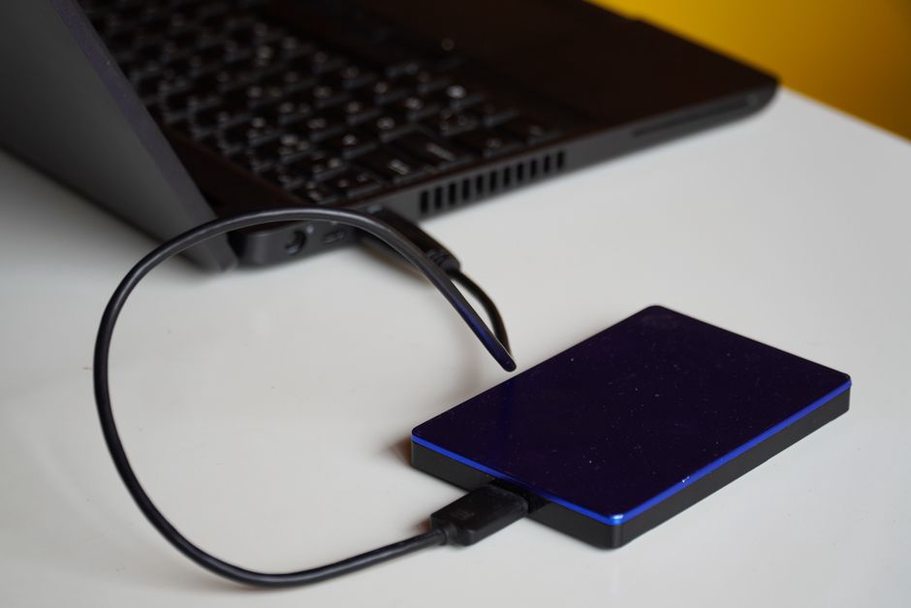
SSD заметно ускоряет повседневную работу системы. Выбирая объём, оставьте место не только для документов, но и для операционной системы, приложений, обновлений и временных файлов. Видео, исходные фотографии и крупные проекты заполняют диск куда быстрее заметок. Если архив будет храниться отдельно, проверьте, удобно ли подключать внешний накопитель и понадобятся ли файлы без доступа к интернету.
Узнайте, можно ли заменить внутренний SSD и как это связано с условиями гарантии. Облачное хранилище удобно для синхронизации, но не освобождает место, необходимое программам, и не поможет получить доступ к файлам без связи, если они не сохранены локально.
Насколько важны процессор и графика?
Одного названия процессора мало: ноутбуки с похожими характеристиками могут по-разному охлаждаться, расходовать заряд и работать под длительной нагрузкой. Для повседневных задач полезнее отзывы о конкретной модели, чем сравнение одной цифры. Если вы монтируете видео, выполняете сложные вычисления или играете, ищите тесты в программах, которыми собираетесь пользоваться.
Отдельная видеокарта нужна не каждому. Встроенной графики многим достаточно для рабочих приложений, фильмов и несложных творческих задач. Дискретная бывает полезна в играх, трёхмерной графике и некоторых профессиональных программах, но обычно повышает цену, нагрев и расход энергии. Проверьте, поддерживает ли ваше приложение ускорение видеокартой и в каких задачах оно действительно помогает.
Сколько ноутбук работает без розетки?
Заявленное время работы без зарядки измеряют в определённых условиях. На практике оно зависит от яркости экрана, видеозвонков, нагрузки, беспроводных подключений и состояния аккумулятора. Если розетка почти всегда рядом, разница в несколько часов может быть несущественной. Для занятий или работы вне дома ищите испытания с нагрузкой, похожей на вашу.
Проверьте, заряжается ли выбранная модель через USB-C и какая мощность адаптера для этого требуется: сам по себе разъём USB-C такой возможности не гарантирует. Оцените и штатный блок питания. Компактный ноутбук с тяжёлым адаптером не обязательно удобен в поездке.
Подходят ли клавиатура, тачпад и набор разъёмов?
По фотографии клавиатуру не оценить. Если много печатаете, наберите несколько абзацев: хватает ли места пальцам, удобно ли расположены клавиши, не мешает ли раскладка. Попробуйте тачпад — как он реагирует на движения, нажатия и жесты, не срабатывает ли от касания ладонью. Если регулярно работаете с числами, отдельный цифровой блок может быть полезнее тонкого корпуса.
Перечислите устройства, которые подключаете хотя бы раз в неделю: монитор, проводную мышь, флешку, карту памяти, наушники, сетевой кабель. Сверьте этот список с портами ноутбука, их расположением и возможностями. Одинаковые на вид USB-C-разъёмы могут поддерживать разные функции, поэтому подключение монитора проверяйте отдельно.
- Для домашнего стола: убедитесь, что ноутбук поддерживает нужное разрешение и частоту обновления вашего монитора.
- Для поездок: посчитайте переходники, которые придётся носить с собой.
- Для видеозвонков: проверьте совместимость гарнитуры, а также встроенные камеру и микрофон.
Будет ли удобно работать за ним каждый день?
Ноутбук влияет и на то, как устроено рабочее место. Когда экран стоит низко, при долгой работе легко начать наклонять голову. Если устройство в основном будет стоять на столе, подумайте, получится ли поднять экран и подключить отдельные клавиатуру и мышь. В дороге настроить рабочее место сложнее: делайте перерывы, меняйте позу, не оставайтесь часами в одном положении.
Универсальной высоты экрана или подходящей всем длительности работы нет. Если долгое сидение вызывает боль или стойкий дискомфорт, обратитесь к врачу, а не пытайтесь решить проблему только заменой ноутбука. При хронических заболеваниях или сомнениях о подходящей нагрузке тоже стоит посоветоваться с врачом. Движение в течение дня добавляйте постепенно, ориентируясь на самочувствие. Материал носит информационный характер и не заменяет консультацию специалиста.
Обратите внимание на шум и нагрев при обычной для вас нагрузке. Ноутбук, который в магазине работает тихо, может заметно шуметь во время видеозвонка или обработки файлов. Обзоры с измерениями помогут сравнить модели, но восприятие звука индивидуально — по возможности послушайте устройство сами. В общей комнате это иногда важнее небольшой разницы в производительности.
Каков полный бюджет владения?
Цена ноутбука — не всегда вся сумма. Могут понадобиться мышь, монитор, сумка, переходник, внешний накопитель или платные приложения. Не покупайте всё сразу по привычке: отделите необходимое от того, что можно докупить позже. При ограниченном бюджете нужный объём памяти важнее аксессуара, который предлагают в комплекте.
Уточните гарантию в вашем регионе, доступность сервиса и условия возврата. Проверьте комплектацию, раскладку клавиатуры и установленную операционную систему: у одной серии бывают разные версии. Покупая восстановленный или подержанный ноутбук, оцените аккумулятор, экран и порты; заранее выясните, можно ли проверить устройство до оплаты.
Что проверить перед окончательным решением?
Чтобы не сравнивать десятки моделей по памяти, составьте список обязательных условий: предел бюджета, основные программы, размер экрана, нужные порты и допустимый вес. Затем отберите несколько конфигураций и уточните детали каждой — расширяется ли память, какой установлен экран, как устроена зарядка и что входит в гарантию. В отзывах ищите повторяющиеся замечания о конкретной модели, а не только итоговую оценку в звёздах.
- Откройте характеристики именно выбранной конфигурации, а не всей серии.
- Сверьте требования основных программ с процессором, памятью, графикой и операционной системой.
- Найдите испытания автономности, шума и нагрева при похожей нагрузке.
- Если возможно, лично проверьте экран, клавиатуру и тачпад.
- Посчитайте стоимость ноутбука вместе с необходимыми аксессуарами.
В магазине попросите показать ту конфигурацию, которую собираетесь купить: даже внутри одной серии экран и клавиатура могут различаться. Откройте привычный сайт, наберите несколько строк, подключите своё устройство к нужному порту. Если переходник понадобится ежедневно, учитывайте при сравнении не только его цену, но и место, которое он займёт в сумке.